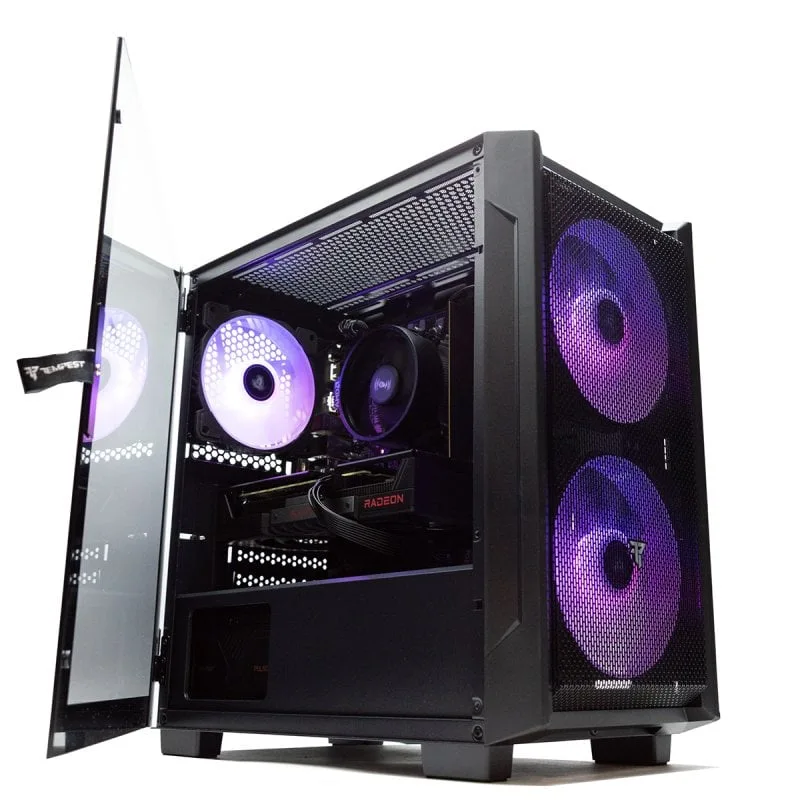
Monter son PC gamer consiste à assembler, hors tension, le processeur, la mémoire et le SSD sur la carte mère, puis le refroidissement, la carte mère dans le boîtier, l’alimentation et enfin la carte graphique. Avec des pièces compatibles, un tournevis cruciforme et les notices sous la main, un débutant y arrive en une demi-journée sans se presser. Voici la méthode dans l’ordre, jusqu’au premier démarrage et au diagnostic en cas d’écran noir.
Avant de commencer : compatibilité, budget et liste des pièces
Un montage réussi se joue avant d’ouvrir le premier carton. Une tour complète réunit un processeur, une carte mère, de la mémoire adaptée, un SSD, une alimentation, un boîtier et un refroidissement. La carte graphique dédiée s’ajoute selon vos objectifs en jeu. Certains processeurs en version BOX sont livrés avec un refroidisseur, d’autres non : vérifiez-le sur la référence exacte.
Côté budget, comptez à part l’écran, les périphériques, le système d’exploitation et les outils : ils ne font pas partie du prix des composants et font souvent déraper l’enveloppe. Si elle est serrée, comparez les offres sur la page bons plans plutôt que de rogner au hasard sur une pièce.
Contrôlez ensuite chaque point de compatibilité :
- Socket et BIOS : le processeur doit figurer dans la liste de compatibilité de la carte mère, avec la version de BIOS requise.
- Mémoire : DDR4 et DDR5 ne sont pas interchangeables.
- Formats : la carte mère doit correspondre aux formats acceptés par le boîtier.
- Encombrement : longueur et épaisseur de la carte graphique, hauteur du ventirad, place disponible pour un radiateur.
- Alimentation : puissance suffisante et connecteurs nécessaires.
Le configurateur PC aide à faire ce tri, et la page cartes mères permet de comparer les modèles. En cas de doute, les notices et les listes de compatibilité du fabricant restent prioritaires.
Préparer ma liste dans le configurateur
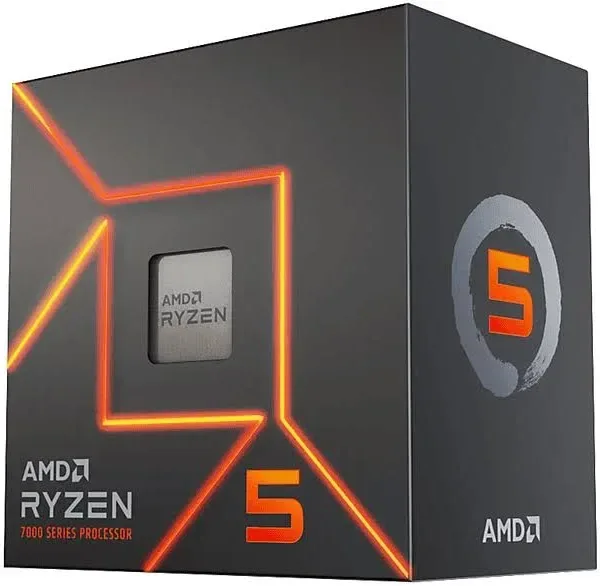
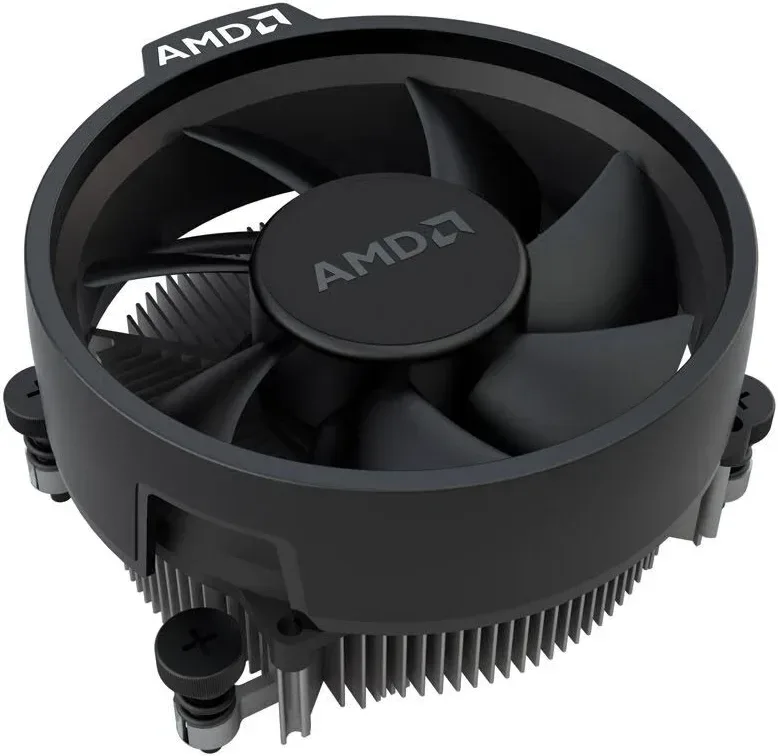
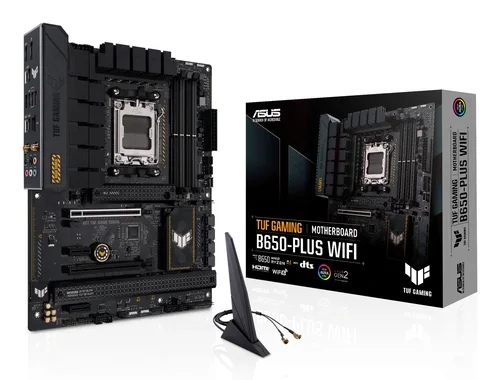
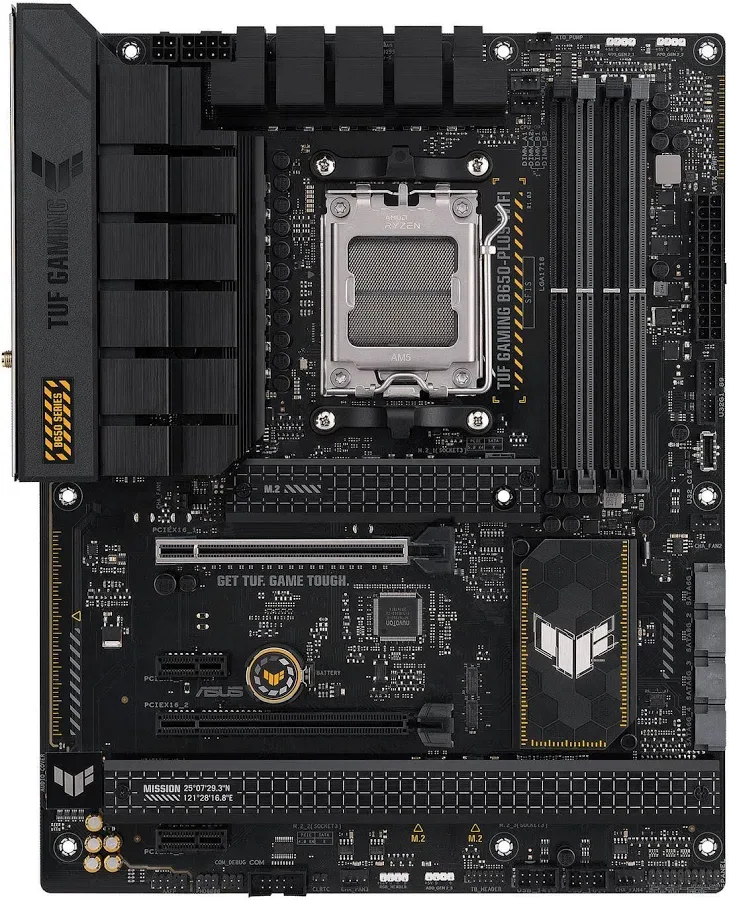
Deux exemples de pièces à vérifier ensemble, un processeur AM5 en DDR5 et une carte mère AM5 en DDR5. Ce ne sont que des illustrations indépendantes, pas une configuration complète ni un conseil valable pour tous les budgets. Pour le processeur, ne confondez pas la version BOX, livrée avec son refroidisseur, et la version Tray. Pour la carte mère, consultez la liste des processeurs pris en charge et le BIOS requis pour votre modèle précis.
Combien de temps et quels outils prévoir
Pour un premier montage, réservez une demi-journée sans pression, installation du système comprise. Un débutant met souvent trois à quatre heures, une personne habituée une à deux heures. Ces durées varient selon le boîtier et le refroidissement : il n’existe pas de temps universel. Inutile d’acheter des outils coûteux.
| À prévoir | À quoi cela sert |
|---|---|
| Tournevis cruciforme adapté | Presque toutes les vis du boîtier, de la carte mère et du SSD |
| Récipient pour les vis | Éviter qu’une vis ne se perde dans le boîtier |
| Clé USB d’installation officielle | Installer le système d’exploitation après le montage |
| Manuels de la carte mère et du boîtier | Emplacements mémoire, schéma de la façade, entretoises |
Préparer un espace hors tension
Installez-vous sur une table propre et non conductrice, bien éclairée. Évitez la moquette et tout ce qui favorise les décharges électrostatiques. Tenez les composants par les bords, sans poser les doigts sur les circuits ni sur les contacts.
Deux règles ne souffrent aucune exception : ne travaillez jamais sous tension, câble secteur débranché, et n’ouvrez jamais le bloc d’alimentation. Sortez ensuite les pièces une à une et gardez les cartons jusqu’au premier démarrage réussi.
Installer le processeur sans toucher les contacts
Commencez par la carte mère, posée à plat hors du boîtier. Sur les plateformes Intel et AM5, les broches se trouvent dans le socket de la carte mère. Sur AM4, elles sont sous le processeur. Dans tous les cas, ne touchez pas les contacts.
Repérez le marquage d’angle et les détrompeurs, puis déposez le processeur à plat, sans forcer. S’il ne se pose pas correctement, arrêtez et vérifiez la référence, l’orientation et l’absence d’obstacle : n’appuyez pas pour le faire entrer. Refermez enfin le mécanisme de verrouillage comme l’indique le manuel de votre carte.
Poser la RAM et le SSD M.2
La mémoire
Avec deux barrettes, les emplacements conseillés sont souvent A2 et B2, mais le manuel de votre carte mère fait foi. Alignez l’encoche de la barrette avec le détrompeur, puis appuyez franchement jusqu’au clic des loquets.
Le SSD M.2
Vérifiez que l’emplacement choisi accepte le format et l’interface de votre SSD. Si la carte mère possède un dissipateur, retirez le film de son pad thermique mais laissez l’étiquette du SSD en place. Insérez le SSD en biais, rabattez-le sans le cintrer, puis fixez-le avec la vis ou le clip prévu.
Monter le refroidissement
Retirez le film de protection sous la base du refroidisseur. Pour la pâte thermique, suivez la notice du fabricant et n’en ajoutez pas si elle est déjà appliquée.
Le système de fixation dépend du refroidisseur et de la carte mère. Sur AM5 notamment, ne retirez pas la plaque arrière par réflexe : la notice précise s’il faut la conserver. Serrez progressivement et en croix si c’est prévu. Branchez enfin le ventilateur sur CPU_FAN et, pour un watercooling, la pompe sur le connecteur indiqué par les notices.
Fixer la carte mère dans le boîtier
Placez les entretoises uniquement sous les trous de fixation de votre carte mère : une entretoise en trop peut toucher l’arrière du circuit. Si la plaque des connecteurs arrière est une pièce séparée, clipsez-la dans le boîtier avant de présenter la carte.
Posez la carte mère, alignez-la sur les entretoises et vissez sans surserrer. Vérifiez ensuite qu’aucune vis libre ne traîne dans le boîtier et que rien ne fait contact derrière la carte.
Brancher l’alimentation et la façade
Avant de câbler, assurez-vous que le bloc convient à votre configuration exacte : le calculateur d’alimentation donne un ordre de grandeur à partir de vos composants.
Estimer la puissance nécessaire
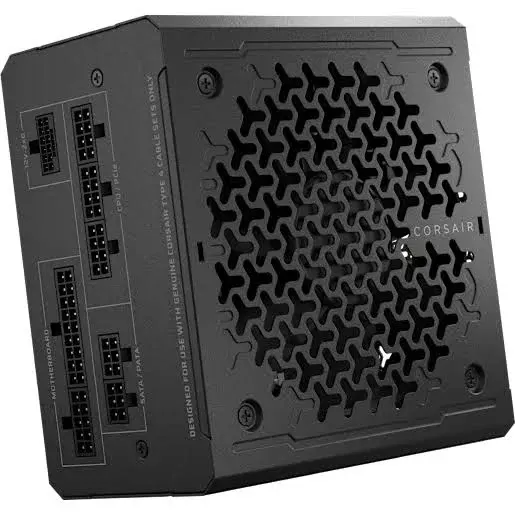
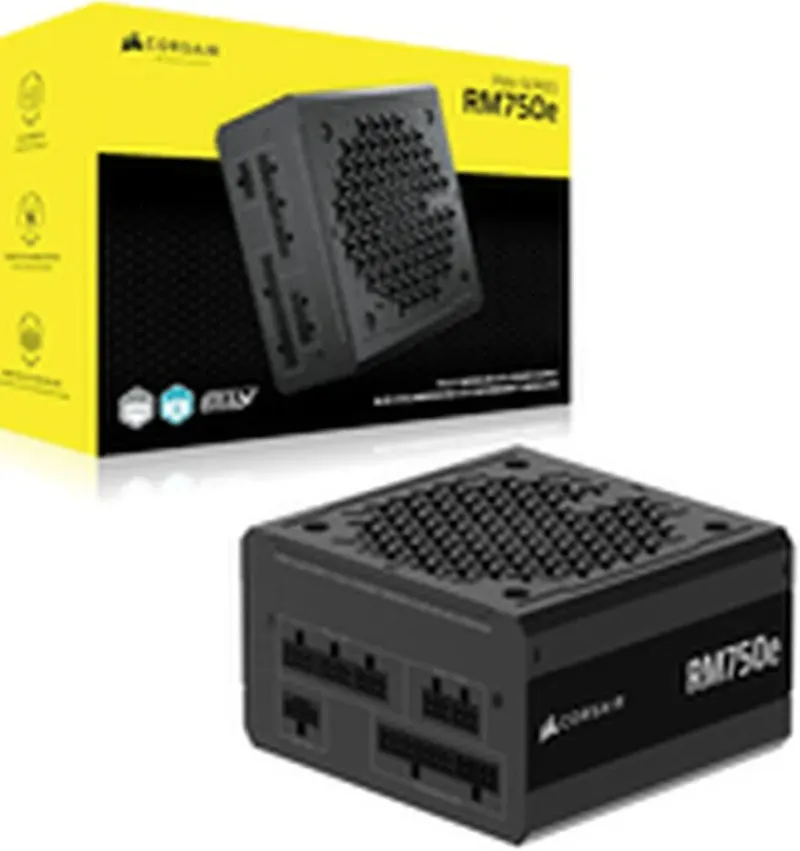
Voici un exemple d’alimentation modulaire de 750 W, à dimensionner selon votre propre liste de composants.
Branchez le connecteur ATX 24 broches et le ou les connecteurs EPS du processeur selon le manuel de la carte mère. Attention : un câble EPS 4+4 et un câble PCIe 6+2 ne sont pas interchangeables, même s’ils se ressemblent.
Sur une alimentation modulaire, utilisez uniquement les câbles modulaires fournis ou expressément compatibles avec la référence exacte du bloc. Une même marque ou une prise identique ne suffit pas.
Pour la façade (USB, audio, bouton d’allumage), suivez le schéma du manuel. Côté éclairage, ne confondez pas l’ARGB 5 V à 3 broches et le RGB 12 V à 4 broches.
Installer et alimenter la carte graphique
Insérez la carte dans l’emplacement PCIe principal indiqué par le manuel, jusqu’à l’enclenchement du verrou. Vissez-la ensuite au boîtier et ajoutez un support si son poids le justifie.
Reliez son alimentation dédiée selon le modèle, avec un connecteur enfoncé à fond. Évitez toute traction latérale et toute courbure serrée dès la sortie de la prise : respectez l’espace et le rayon de courbure indiqués par le fabricant.
Si vous n’avez pas encore choisi votre modèle, consultez notre guide des meilleures cartes graphiques ou comparez les cartes graphiques en vérifiant leurs dimensions.
Premier démarrage, BIOS, système et pilotes
Allumer la machine
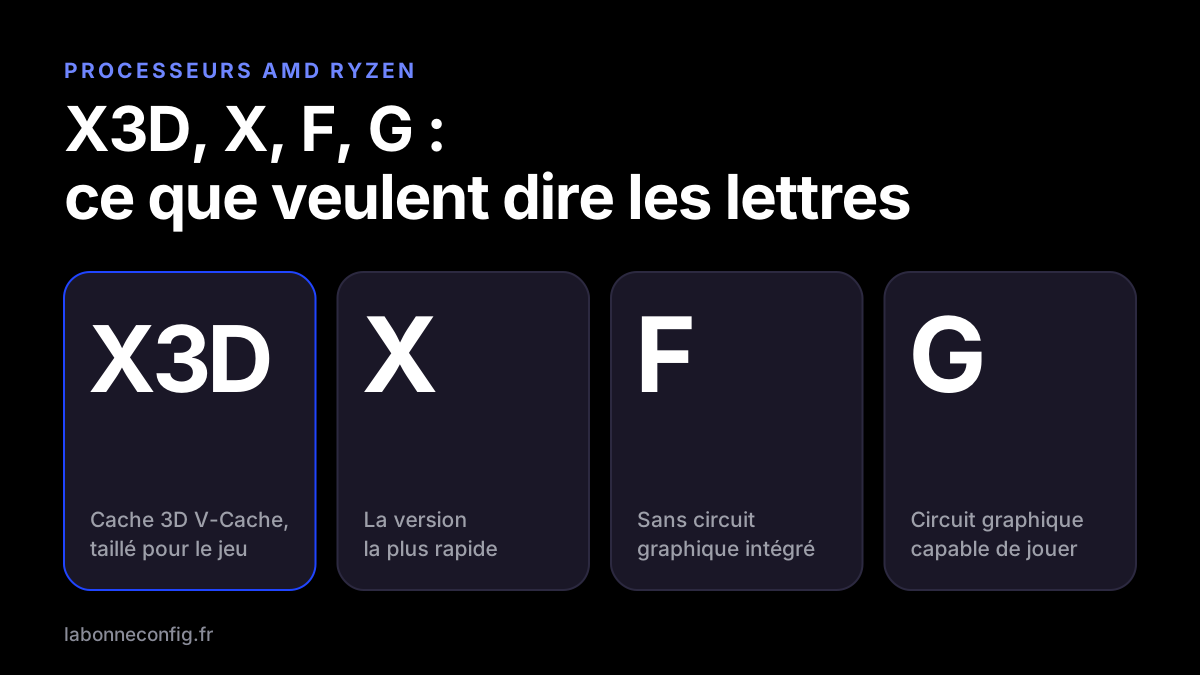
Branchez l’écran sur la carte graphique dédiée. Les sorties vidéo de la carte mère ne fonctionnent que si le processeur intègre un circuit graphique : les Intel dont la référence se termine par F et certains modèles AMD n’en ont pas.
Sur une plateforme DDR5, le premier démarrage peut afficher un écran noir pendant plusieurs minutes, le temps de l’entraînement de la mémoire. Observez les voyants ou codes de diagnostic de votre carte et patientez selon la notice. Un voyant allumé ne prouve pas à lui seul qu’un composant est mort.
Vérifier le BIOS
Conservez d’abord les paramètres par défaut. Vérifiez que le processeur, la mémoire et le SSD sont reconnus, que les ventilateurs tournent et que les températures restent cohérentes. Aucun seuil ne vaut pour toutes les machines.
N’activez XMP ou EXPO qu’une fois la machine stable : c’est un overclocking mémoire, sans garantie de fonctionnement. Si une mise à jour du BIOS s’impose, prenez le fichier du modèle et de la révision exacts, suivez la procédure du fabricant et ne l’interrompez jamais.
Installer le système et les pilotes
Installez le système depuis la clé USB officielle. Choisissez avec soin le disque et la partition de destination, surtout si un autre disque contient des données : sauvegardez-les d’abord. Installez ensuite les pilotes officiels du chipset et de la carte graphique, puis les mises à jour.
Écran noir : diagnostic dans le bon ordre
Un écran noir au premier essai ne permet pas, à lui seul, de conclure à une pièce défectueuse. Suivez cette liste de haut en bas, en coupant et en débranchant le secteur avant de toucher une pièce.
- L’écran : il doit être allumé, réglé sur la bonne entrée et relié à la carte graphique.
- Le courant : câble secteur, interrupteur du bloc et branchement du bouton d’allumage.
- Les câbles internes : ATX 24 broches, EPS du processeur et alimentation de la carte graphique.
- Les voyants de diagnostic : leur signification figure dans le manuel de votre carte mère.
- La mémoire : barrettes bien clipsées, puis essai en configuration minimale selon la notice.
- Le BIOS : la version installée doit prendre en charge votre processeur.
Tant que ces points ne sont pas écartés, n’achetez pas une pièce de remplacement au hasard.
Comparer les composants et contrôler sa configuration
Une fois la machine en service, ou avant de valider un achat, les benchmarks PC permettent de situer chaque pièce. Ce sont des classements de référence, et non un test exécuté sur votre machine. Consultez le classement des processeurs et le classement des cartes graphiques. Deux résultats ne se comparent qu’avec un protocole et des réglages identiques.
Pour juger l’équilibre entre processeur et carte graphique, le calculateur de bottleneck fournit une estimation. Elle oriente un choix, mais ne prouve pas une panne et ne garantit pas un nombre d’images par seconde.
Pour voir une application concrète sur une autre configuration, regardez aussi le montage récent de FNK Hardware, publié le 4 octobre 2026. Son choix de pièces illustre cette configuration : adaptez toujours les gestes et branchements aux notices de votre propre matériel.