
Calculateur de bottleneck CPU / GPU
Votre processeur bride-t-il votre carte graphique ? Ce calculateur de goulot d'étranglement PC vous dit lequel des deux limite l'autre, de combien, et combien de FPS espérer en 1080p, 1440p et 4K.
Indices de performance en jeu issus de bancs d'essai publiés (moyennes multi-jeux), base de 199 processeurs et 151 cartes graphiques — mise à jour le 30 juillet 2026.
Configurations les plus testées
Résultats calculés en préréglage Élevé sur un jeu AAA récent. Cliquez pour ouvrir le calculateur déjà rempli et changer la résolution, le jeu ou les réglages.
Couples populaires : le verdict détaillé
44 couples processeur + carte graphique, chacun avec son verdict calculé en 1080p, 1440p et 4K, ce qu’il donne dans les jeux, la mise à niveau utile et le prix du jour des deux pièces.
- Ryzen 5 5600 + RTX 5070
- Ryzen 7 7800X3D + RTX 5070 Ti
- Core i5-14400F + RTX 5060 Ti 16 Go
- Ryzen 7 9800X3D + RTX 5080
- Ryzen 5 5600 + RTX 5060
- Ryzen 5 7600 + RTX 5070
- Core i5-12400F + RTX 5060
- Ryzen 5 7600 + RX 9070 XT
- Core i5-14600KF + RTX 5070 Ti
- Ryzen 7 9800X3D + RTX 5090
Voir les 44 couples, par carte graphique
RTX 5060
RX 9060 XT 16 Go
RTX 5060 Ti 16 Go
RTX 5070
RX 9070 XT
RTX 5070 Ti
RTX 5080
La config détaillée, jeu par jeu
FPS par carte graphique avec leur prix du jour, config conseillée pour 60 FPS, config officielle et FAQ : chaque jeu du sélecteur a sa page dédiée.
 Config pour GTA 6
  Config pour Cyberpunk 2077
  Config pour Resident Evil Requiem
  Config pour Fortnite
  Config pour Monster Hunter Wilds
  Config pour Star Citizen
  Config pour GTA V Enhanced
  Config pour Genshin Impact
 En vidéo
Bottleneck CPU/GPU : ton processeur bride-t-il ta carte graphique ?
Cette démonstration de 45 secondes présente la sélection du processeur et de la carte graphique, la lecture des taux d’utilisation estimés, la différence entre une limite CPU et GPU et l’effet de la résolution sur les FPS estimés.

Qu'est-ce qu'un bottleneck sur un PC ?
Un bottleneck, ou goulot d'étranglement, désigne le composant d'un ordinateur qui atteint sa limite avant les autres et impose son rythme à l'ensemble. Sur un PC de jeu, il s'agit presque toujours du processeur ou de la carte graphique : le plus lent des deux détermine le nombre d'images par seconde affichées, tandis que l'autre reste partiellement inutilisé. Tout ordinateur possède un composant limitant ; ce qui compte n'est pas son existence, mais l'ampleur de l'écart et le fait qu'il soit perceptible ou non dans les usages réels.
Dans un jeu, le processeur et la carte graphique travaillent en chaîne. Le processeur prépare chaque image : il calcule les déplacements, la physique, l'intelligence artificielle des personnages, et il envoie les instructions de dessin. La carte graphique reçoit ces instructions et fabrique l'image affichée à l'écran. Les deux avancent au rythme du plus lent.
Si votre processeur ne peut préparer que 90 images par seconde, votre carte graphique aura beau en encaisser 150, vous en verrez 90. Elle passera le reste du temps à attendre, et son taux d'utilisation restera bas. C'est exactement ce que voit un joueur qui s'étonne que sa carte graphique ne soit qu'à 60 % en jeu.
Il y a toujours un composant limitant. Sur absolument toutes les configurations, du PC d'entrée de gamme à la machine à 5 000 euros, l'un des deux atteint sa limite avant l'autre. La question n'est donc jamais « est-ce que j'ai un bottleneck », mais « lequel de mes deux composants limite, de combien, et est-ce que ça se voit dans les jeux auxquels je joue ». C'est précisément à cette question que répond un calculateur de goulot d'étranglement PC : pas « ai-je un problème », mais « où est ma limite, et vaut-elle une dépense ».
Comment ce calculateur fonctionne
Ce que les pourcentages mesurent
Le calcul part de deux indices de performance. Le premier estime le nombre d'images par seconde que votre processeur est capable de préparer dans un jeu — il vient de moyennes multi-jeux publiées, que vous retrouvez dans notre classement des processeurs par performance. Le second estime le nombre d'images que votre carte graphique peut produire pour la résolution et le préréglage choisis, à partir du classement des cartes graphiques.
Nous comparons ensuite les deux. Le plus lent devient le composant limitant : il tourne à 100 %. L'autre affiche le rapport entre ce qu'il produit réellement et ce qu'il pourrait produire — c'est exactement le chiffre que vous liriez dans un utilitaire de surveillance en jeu. Un processeur à 55 % pendant que la carte graphique est à 100 % veut dire une chose simple : votre carte est exploitée à fond, et il vous reste 45 % de marge processeur pour une future carte plus rapide.
D'où viennent nos chiffres
Les indices de nos 199 processeurs et 151 cartes graphiques sont recoupés sur des bancs d'essai publiés : ComputerBase, Tom's Hardware, TechSpot, GamersNexus et KitGuru. La base du classement processeur est le Ryzen 7 7800X3D, celle du classement graphique la GeForce RTX 4070 : un indice de 50 signifie donc « la moitié des performances en jeu de cette référence ».
Les coefficients de résolution viennent de mesures, pas d'un calcul de pixels. Entre le 1440p et le 4K il y a 2,25 fois plus de pixels mais seulement 1,75 fois moins d'images par seconde — c'est ce 1,75 que nous appliquons. Même logique pour les préréglages (0,72 en Bas, 1,21 en Ultra) et pour l'upscaling en mode Qualité, qui divise la charge par 0,68. Une correction supplémentaire s'applique en 4K aux cartes très haut de gamme : mesurées en 1440p, elles y sont déjà partiellement limitées par le processeur du banc d'essai, et perdent donc moins que les autres en montant en définition. Sans ce terme, une RTX 5090 en 4K sortait 26 % sous la mesure réelle.
Ce qu'ils ne mesurent pas
Le calcul ne connaît ni votre version de pilote, ni la température de votre boîtier. Il ne sait pas si vos barrettes de RAM sont en simple ou en double canal, ni si le profil XMP ou EXPO est activé dans votre BIOS. Il ignore les logiciels qui tournent en arrière-plan pendant que vous jouez. Chacun de ces éléments peut peser plus lourd sur vos FPS que l'écart entre votre processeur et votre carte graphique.
Comment interpréter votre résultat
Contrairement à la plupart des calculateurs, nous ne traitons pas les deux sens de la même façon, parce qu'ils ne veulent pas dire la même chose. Être limité par la carte graphique est la situation normale et recherchée sur un PC de jeu. Être limité par le processeur est une perte sèche : vous avez payé une carte graphique que vous n'utilisez pas entièrement.
Si c'est le processeur qui limite
| Carte graphique inexploitée | Verdict | Action conseillée |
|---|---|---|
| 0 – 5 % | Équilibre optimal | Ne changez rien, aucun achat ne se justifie. |
| 5 – 10 % | Très bon équilibre | Écart invisible à l'œil. Investissez plutôt dans l'écran ou le stockage. |
| 10 – 20 % | Déséquilibre léger | Faites les cinq vérifications gratuites. Montez la résolution ou les réglages pour rééquilibrer sans rien acheter. |
| 20 – 35 % | Déséquilibre net | Perceptible dans une bonne partie des jeux, surtout sur la régularité. Planifiez le remplacement du processeur. |
| Plus de 35 % | Fort déséquilibre | Votre carte graphique est largement sous-employée. Chiffrez le coût réel : changer de processeur entraîne souvent carte mère et RAM. |
Si c'est la carte graphique qui limite
| Processeur inexploité | Verdict | Action conseillée |
|---|---|---|
| 0 – 20 % | Couple très serré | Rien à corriger. Sachez simplement qu'un futur GPU plus rapide sera vite bridé par ce processeur. |
| 20 – 50 % | Équilibre idéal en jeu | La situation recherchée. Votre carte travaille à fond, le processeur a de la réserve. |
| 50 – 70 % | Marge processeur confortable | Rien d'anormal. C'est le bon moment pour envisager une carte graphique plus rapide : le processeur suivra. |
| Plus de 70 % | Processeur surdimensionné | Aucun risque, mais à budget égal l'argent aurait mieux servi sur la carte graphique. À garder en tête pour la prochaine évolution. |
Repère à retenir : quand c'est le processeur qui limite, l'écart est invisible en dessous de 10 % et devient perceptible en jeu à partir d'environ 15 à 20 %. Quand c'est la carte graphique, il n'y a rien à corriger, quel que soit le chiffre. Envie de voir à quoi ressemble une configuration équilibrée ? Regardez nos configurations PC de la semaine.
Un bottleneck n'est pas forcément un problème
C'est le contresens le plus répandu, et il coûte cher : beaucoup de gens achètent un composant dont ils n'avaient pas besoin parce qu'un calculateur leur a affiché un chiffre qui leur a fait peur.
Puisqu'un des deux composants limite toujours, viser 0 % n'a aucun sens. Une configuration parfaitement équilibrée sur le papier le serait dans un seul jeu, à une seule résolution, avec un seul préréglage. Changez de jeu, et l'équilibre se déplace. Un jeu de stratégie avec des centaines d'unités à l'écran ou un simulateur de ville sollicitent énormément le processeur. Un jeu d'aventure très détaillé en 4K sollicite surtout la carte graphique. La même machine sera limitée par le processeur dans le premier cas et par la carte graphique dans le second.
Le seul cas qui mérite vraiment votre attention, c'est quand le déséquilibre est important, qu'il joue en défaveur du composant que vous venez d'acheter, et qu'il se voit dans les jeux auxquels vous jouez, vous. Trois conditions, pas une. Si l'une des trois manque, le chiffre reste une information, pas une raison de dépenser.
Ce qui change le résultat : résolution, réglages, upscaling, RAM, écran
La résolution et les préréglages graphiques
C'est le levier le plus puissant, et de très loin. Le travail du processeur pour préparer une image ne dépend quasiment pas de la résolution : que vous jouiez en 1080p ou en 4K, il calcule la même physique et la même intelligence artificielle. Le travail de la carte graphique, lui, explose avec le nombre de pixels. Une image en 4K contient 8,29 millions de pixels contre 2,07 millions en 1080p, soit exactement quatre fois plus.
Conséquence directe : plus vous montez en résolution, plus la carte graphique devient le composant limitant, et plus un éventuel déséquilibre côté processeur disparaît. À l'inverse, en 1080p avec des réglages bas — le réglage typique du jeu compétitif — les FPS grimpent, le processeur doit préparer beaucoup plus d'images par seconde, et c'est lui qui devient le frein. Changez la résolution dans le calculateur ci-dessus : vous verrez le verdict basculer.
L'upscaling et la génération d'images
Le DLSS, le FSR et le XeSS calculent l'image dans une résolution interne plus basse, puis la reconstruisent à la résolution de votre écran. En mode Qualité en 4K, le jeu rend en réalité en 1440p, soit environ 55 % de pixels en moins à calculer. La charge de la carte graphique chute, les FPS montent — et le processeur redevient d'un coup le composant limitant, alors qu'il ne l'était pas sans upscaling.
La génération d'images fonctionne autrement. Elle intercale des images supplémentaires sans demander de travail supplémentaire au processeur pour chacune d'elles. Elle fait donc monter le compteur de FPS même quand le processeur sature, mais elle ne rend pas les commandes plus réactives : la latence reste calée sur les images réellement calculées. Un chiffre de FPS élevé obtenu ainsi ne signifie pas que le déséquilibre a disparu.
La RAM, la VRAM et le reste de la machine
La mémoire vive est le goulot d'étranglement le plus souvent oublié. Deux barrettes en double canal, avec le profil XMP ou EXPO activé, peuvent rapporter jusqu'à 20 à 30 % de FPS par rapport à une seule barrette, dans les jeux limités par le processeur. Beaucoup de PC vendus montés partent avec une seule barrette et un profil mémoire inactif. C'est gratuit à corriger, et personne ne pense à le vérifier — nos composants du catalogue sont d'ailleurs presque tous vendus en kits de deux barrettes pour cette raison.
La mémoire de la carte graphique, la VRAM, produit un tout autre symptôme. Quand elle est saturée, vous ne perdez pas des FPS de façon régulière : vous encaissez des à-coups, des textures qui apparaissent en retard, des chutes brutales. En 2026, 8 Go deviennent justes en 1440p avec des textures élevées. Ce n'est pas un déséquilibre entre processeur et carte graphique, c'est une limite propre à la carte, et le calculateur vous le signale séparément.
Votre écran fixe le plafond
Un écran 60 Hz avec la synchronisation verticale active bloque l'affichage à 60 images par seconde. Vos deux composants tournent alors au ralenti, chacun sous 60 % d'utilisation, et ce n'est pas un défaut : c'est la limite que vous leur avez fixée. Inversement, viser 240 Hz en 1080p demande un processeur très rapide, bien plus qu'une carte graphique haut de gamme. Choisissez d'abord la résolution et la fréquence que vous voulez atteindre parmi les écrans PC : la configuration équilibrée en découle.
Que faire avant d'acheter quoi que ce soit
Les cinq vérifications gratuites
- Activez le profil XMP ou EXPO dans le BIOS. Sans lui, vos barrettes tournent à la fréquence minimale de la norme, souvent bien en dessous de ce que vous avez payé.
- Vérifiez que vous êtes en double canal. Deux barrettes de 8 Go valent nettement mieux qu'une seule de 16 Go. Le gestionnaire des tâches de Windows indique le nombre d'emplacements utilisés.
- Mettez à jour les pilotes graphiques, et activez le Resizable BAR ou le Smart Access Memory dans le BIOS si votre matériel le permet.
- Fermez ce qui tourne en arrière-plan. Un navigateur avec trente onglets, une surcouche de messagerie et un logiciel de gestion des LED consomment plus de processeur qu'on ne le croit.
- Sur un portable, branchez le secteur et passez sur le profil de performance. Un même processeur limité à 35 watts perd facilement un tiers de ses performances face à sa version de bureau.
Si après ces cinq points le déséquilibre persiste, alors seulement l'achat se discute — et nos guides d'achat détaillent quoi viser selon le budget.
Comment mesurer vous-même en cinq minutes
Aucun calculateur ne remplace une mesure sur votre machine. Installez un utilitaire qui affiche l'utilisation du processeur et de la carte graphique en surimpression pendant le jeu — MSI Afterburner avec RivaTuner Statistics Server est la combinaison la plus répandue, HWiNFO64 donne le plus de détails, et PresentMon de chez Intel affiche en plus quel composant limite réellement chaque image. La barre de jeu Xbox intégrée à Windows suffit pour un premier coup d'œil. Lancez ensuite la partie qui vous pose problème. Carte graphique proche de 95 à 99 % : vous êtes limité par elle, c'est le cas normal. Carte graphique sous 90 % alors que les FPS ne montent pas : le frein est ailleurs, généralement le processeur.
Le test complémentaire est encore plus parlant. Baissez fortement vos réglages graphiques. Si vos FPS ne bougent quasiment pas, c'est le processeur qui limite. S'ils grimpent nettement, c'est la carte graphique. Deux minutes suffisent, et la réponse vaut tous les pourcentages du monde.
Processeur ou carte graphique : lequel changer en premier
Remplacez le composant limitant, pas l'autre. Changer une carte graphique déjà bridée par le processeur ne vous apportera presque rien. Pour arbitrer entre deux modèles précis, comparez-les face à face.
Attention au coût réel : changer de processeur implique souvent une nouvelle carte mère et parfois de la RAM d'une autre génération — notre configurateur de PC vérifie ces compatibilités et chiffre l'ensemble. Une carte graphique se remplace seule, mais demande de vérifier la puissance de votre alimentation et l'espace disponible dans le boîtier. À budget égal, le calcul le plus utile n'est pas le pourcentage de déséquilibre, c'est le prix par image par seconde gagnée.
Comment lire les FPS estimés
Le chiffre affiché est une estimation de la moyenne d'images par seconde, pour le jeu, la résolution et le préréglage sélectionnés, sur une machine correctement configurée. Nous l'affichons volontairement avec une fourchette : c'est un ordre de grandeur, pas une promesse. Deux jeux réputés comparables peuvent afficher 30 % d'écart selon leur moteur, et une simple mise à jour peut décaler le résultat.
Surtout, la moyenne ne raconte pas toute l'histoire. Ce qui rend une partie agréable ou pénible, c'est la régularité. On mesure cela avec les 1 % low : la performance dans le pire centième des images affichées. Un jeu à 90 FPS de moyenne avec des 1 % low à 80 paraît parfaitement fluide. Le même jeu à 90 FPS de moyenne avec des 1 % low à 35 donne une impression de saccades permanentes, alors que le compteur affiche le même nombre.
Et c'est précisément là que les limites de processeur se voient. Un processeur trop juste dégrade beaucoup plus les 1 % low que la moyenne. C'est pour cela qu'un joueur peut avoir « assez de FPS » sur le papier et trouver quand même que son jeu accroche. Dernier point : comparez toujours l'estimation à la fréquence de votre écran. Viser 200 FPS sur un écran 75 Hz ne vous apportera rien de visible.
Six situations concrètes et quoi en faire
Processeur à 100 %, carte graphique à 60 %
Cas d'école de la limite processeur. Votre carte graphique attend. Regardez d'abord si un cœur unique est saturé alors que les autres se tournent les pouces : c'est fréquent dans les jeux de stratégie et de simulation, et aucun changement de carte graphique n'y changera rien. Avant d'acheter, montez la résolution ou les réglages : vous transférerez de la charge vers la carte graphique et vous gagnerez en qualité d'image sans perdre de FPS.
Carte graphique à 99 %, processeur à 50 %
Tout va bien. C'est la situation recherchée sur un PC de jeu : le composant le plus cher est exploité à fond. Si les FPS ne vous suffisent pas, baissez les réglages, activez le DLSS ou le FSR, ou changez de carte graphique — mais surtout ne touchez pas au processeur, il n'y est pour rien.
Les deux sous 60 %, FPS bloqués pile à 60
Ce n'est pas un bottleneck, c'est un plafond que vous avez posé vous-même. Synchronisation verticale active, limiteur de FPS dans le jeu ou dans le pilote, ou écran 60 Hz. Vos composants se reposent, c'est normal. Si vous voulez plus, désactivez la limite — et vérifiez que votre écran suit.
Les deux sous 60 %, FPS bas et irréguliers
Le frein est ailleurs. Passez en revue : RAM en simple canal ou profil XMP inactif, jeu installé sur un disque dur mécanique, bridage thermique, alimentation insuffisante, tâche de fond qui monopolise le disque, ou tout simplement un jeu mal optimisé au lancement. Ce cas ne se règle jamais en changeant de processeur ou de carte graphique.
Bonne moyenne, mais des saccades régulières
Regardez les 1 % low, pas la moyenne. Deux suspects principaux : la VRAM saturée, si vous jouez en textures élevées avec 8 Go, et la compilation des shaders, qui provoque des à-coups pendant les premières minutes. Un processeur trop juste produit aussi ce symptôme dans les zones denses en personnages. Baissez d'un cran la qualité des textures : si les saccades disparaissent, c'était la VRAM.
Ça passe en 1440p, ça coince en 1080p compétitif
Comportement parfaitement logique. En descendant la résolution, vous demandez plus d'images par seconde, donc plus de travail au processeur, alors que la carte graphique se libère. Vous venez de déplacer la limite. Si votre objectif est de tenir 200 FPS et plus sur un écran à haute fréquence, c'est le processeur et la mémoire qu'il faut viser.
Les limites de cet outil, dites franchement
Vous trouverez sur les forums français des avis très sévères sur les calculateurs de goulot d'étranglement. Ils ne sont pas infondés, et nous préférons vous dire exactement où se situent les nôtres.
Ce calculateur travaille sur des moyennes. Il compare la performance typique de votre processeur et de votre carte graphique à partir de résultats agrégés — la même matière que nos classements de performances. Il ne teste pas votre machine, il modélise une machine qui ressemble à la vôtre. Cela suffit largement pour trancher entre deux options d'achat ; c'est insuffisant pour diagnostiquer un problème précis sur votre PC.
Il ne voit ni vos températures, ni votre alimentation, ni un processeur qui se bride à cause d'un ventirad saturé. Il ne connaît pas votre configuration mémoire, alors qu'elle pèse parfois plus lourd que l'écart qu'il mesure. Sur un ordinateur portable, le même nom de processeur peut recouvrir des enveloppes de puissance très différentes selon le modèle : la marge d'erreur y est bien plus large que sur un PC de bureau. Enfin, nos profils de jeux e-sport reposent sur moins de mesures publiques que les profils AAA — nous l'indiquons directement dans le résultat quand c'est le cas.
Notre position est simple : servez-vous de ce chiffre pour orienter une décision, jamais pour la justifier à lui seul. Si vous hésitez entre deux processeurs, il vous aide. S'il vous pousse à remplacer un composant qui vous satisfait, ignorez-le.
Le vocabulaire, en une ligne chacun
- Bottleneck (goulot d’étranglement)
- Un bottleneck, ou goulot d'étranglement, désigne le composant d'un ordinateur qui atteint sa limite avant les autres et impose son rythme à l'ensemble. Sur un PC de jeu, il s'agit presque toujours du processeur ou de la carte graphique : le plus lent des deux détermine le nombre d'images par seconde affichées, tandis que l'autre reste partiellement inutilisé. Tout ordinateur possède un composant limitant ; ce qui compte n'est pas son existence, mais l'ampleur de l'écart et le fait qu'il soit perceptible ou non dans les usages réels.
- Composant limitant
- Le composant qui atteint 100 % d'utilisation en premier et fixe le nombre d'images par seconde. Sur un PC de jeu bien dimensionné, c'est la carte graphique.
- 1 % low
- La performance mesurée sur le pire centième des images affichées. C'est cet indicateur, et non la moyenne, qui traduit la sensation de fluidité : un jeu à 90 FPS de moyenne avec des 1 % low à 35 paraît saccadé.
- Upscaling (DLSS, FSR, XeSS)
- Technique qui calcule l'image dans une résolution interne plus basse puis la reconstruit à la résolution de l'écran. En mode Qualité en 4K, le jeu rend en 1440p, soit environ 55 % de pixels en moins.
- VRAM
- La mémoire embarquée sur la carte graphique. Sa saturation ne produit pas une perte régulière de FPS mais des à-coups, des textures affichées en retard et des chutes brutales.
- Double canal (dual channel)
- Configuration de mémoire vive utilisant deux barrettes identiques sur les bons emplacements. Elle peut rapporter 20 à 30 % d'images par seconde par rapport à une seule barrette dans les jeux limités par le processeur.
Questions fréquentes sur le bottleneck CPU/GPU
Les calculateurs de goulot d'étranglement, c'est fiable ?
Utilisés pour ce qu'ils sont, oui. Un calculateur de goulot d'étranglement PC compare des moyennes, il ne mesure pas votre machine. Ils comparent des performances moyennes et donnent un ordre de grandeur utile pour arbitrer entre deux achats. Ils deviennent trompeurs dès qu'on les prend pour un diagnostic de votre machine : ils ne voient ni votre jeu, ni votre RAM, ni vos températures. Servez-vous du chiffre pour orienter une décision, puis vérifiez avec un outil de surveillance en jeu.
Quel taux de bottleneck est acceptable ?
Tout dépend du sens. Si c'est la carte graphique qui limite, il n'y a rien à corriger, même à 50 % : c'est la situation normale en jeu. Si c'est le processeur, un écart sous 10 % est invisible, il devient perceptible vers 15 à 20 %, et gênant au-delà de 35 %. Viser 0 % n'a aucun sens : un composant limite toujours l'autre.
Ma carte graphique est à 100 %, c'est un problème ?
Au contraire, c'est exactement ce qu'on cherche. Une carte graphique à 95-99 % d'utilisation signifie que le composant le plus cher de la machine est pleinement exploité et que le processeur suit sans peine. Si les FPS ne vous suffisent pas, baissez les réglages ou activez le DLSS ou le FSR — mais ne touchez pas au processeur, il n'y est pour rien.
Comment savoir si c'est mon CPU ou mon GPU qui bride ?
Affichez l'utilisation des deux composants en surimpression pendant une partie. Carte graphique entre 95 et 99 % : c'est elle qui limite, situation normale. Carte graphique sous 90 % avec des FPS qui plafonnent : le processeur est le frein. Autre test, encore plus rapide : baissez fortement vos réglages graphiques. Si les FPS ne bougent pas, le processeur limite.
Carte graphique sous 100 % en jeu, c'est normal ?
Cela dépend du contexte. Si vos FPS sont bloqués par la synchronisation verticale, un limiteur ou la fréquence de votre écran, c'est parfaitement normal. Si vos FPS sont bas et que la carte reste sous 90 %, quelque chose la fait attendre : le processeur le plus souvent, parfois la RAM, le stockage ou un bridage thermique.
Un bottleneck peut-il abîmer mon matériel ?
Non. Un composant qui attend travaille moins, chauffe moins et consomme moins. Il n'y a aucun risque d'usure ou de casse. Le seul préjudice est financier : vous ne profitez pas pleinement de ce que vous avez payé. Il n'y a donc aucune urgence à corriger un déséquilibre, et vous pouvez attendre une bonne occasion.
Changer le processeur ou la carte graphique d'abord ?
Le composant limitant, jamais l'autre. Mais regardez le coût complet : changer de processeur entraîne souvent une nouvelle carte mère, et parfois de la RAM d'une autre génération. Une carte graphique se remplace seule, à condition de vérifier l'alimentation et la place dans le boîtier. Comparez les deux options en prix par image par seconde gagnée.
Pourquoi le résultat change quand je change la résolution ?
Parce que la résolution ne change presque rien au travail du processeur, mais démultiplie celui de la carte graphique. Une image en 4K contient quatre fois plus de pixels qu'en 1080p. Plus vous montez, plus la carte graphique devient le composant limitant, et plus un déséquilibre côté processeur s'efface. C'est aussi la façon la moins chère de rééquilibrer une configuration.
Est-ce que le DLSS ou le FSR change le bottleneck ?
Oui, et dans le sens qu'on n'attend pas. L'upscaling calcule l'image dans une résolution interne plus basse : en mode Qualité en 4K, le jeu rend en 1440p, soit environ 55 % de pixels en moins. La carte graphique se libère, les FPS montent, et le processeur redevient souvent le composant limitant. Un déséquilibre invisible sans upscaling peut apparaître avec.
La RAM peut-elle créer un goulot d'étranglement ?
Tout à fait, et c'est le cas le plus sous-estimé. Une seule barrette au lieu de deux, ou un profil XMP ou EXPO non activé dans le BIOS, peut coûter jusqu'à 20 à 30 % de FPS dans les jeux limités par le processeur. Les deux se corrigent gratuitement. Vérifiez-le avant tout achat : beaucoup de PC vendus montés partent avec une seule barrette.
Et sur un PC portable, ça marche pareil ?
Le principe est identique, la précision beaucoup moins bonne. Un même nom de processeur recouvre des enveloppes de puissance très différentes d'un modèle à l'autre, et la carte graphique mobile est limitée par le refroidissement et l'alimentation du châssis. Branchez le secteur, passez sur le profil performance, et considérez le résultat comme une simple tendance.
Est-ce qu'overclocker règle le problème ?
Rarement de façon décisive. Le gain typique se situe autour de 5 à 10 %, ce qui suffit à gommer un petit écart mais pas un déséquilibre marqué. Activer le profil mémoire XMP ou EXPO rapporte souvent davantage, pour zéro risque. Si votre écart dépasse 30 %, l'overclocking ne fera que le réduire à la marge.
Pourquoi le résultat est différent selon le jeu ?
Parce que les moteurs ne répartissent pas la charge de la même façon. Un jeu de stratégie ou un simulateur de ville avec des centaines d'entités mobilise énormément le processeur. Un jeu d'aventure très détaillé en haute résolution mobilise surtout la carte graphique. La même machine peut donc être limitée par le processeur dans un cas et par la carte graphique dans l'autre.
Mon écran est en 60 Hz, est-ce que ça compte ?
Beaucoup. Si vous jouez avec la synchronisation verticale sur un écran 60 Hz, vos FPS sont plafonnés à 60 et vos deux composants tournent au ralenti. Aucun déséquilibre ne se manifestera, et changer un composant ne vous apportera rien de visible. Dans ce cas, l'achat le plus rentable n'est ni un processeur ni une carte graphique, c'est un écran à fréquence plus élevée.
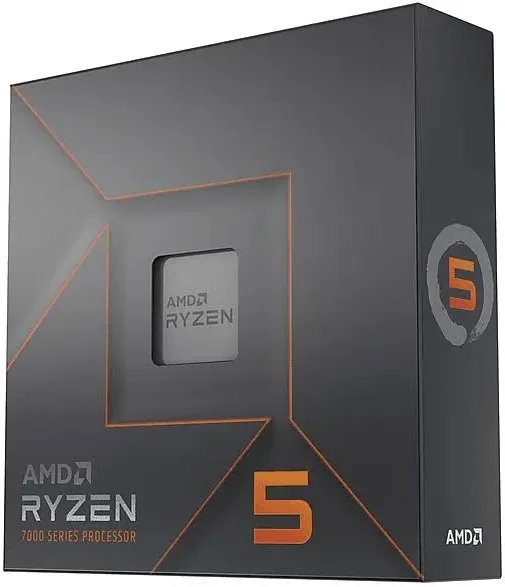
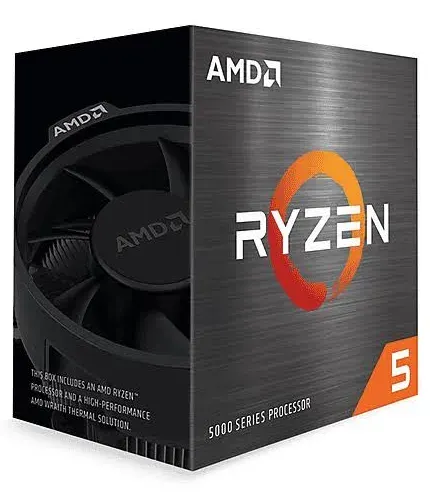
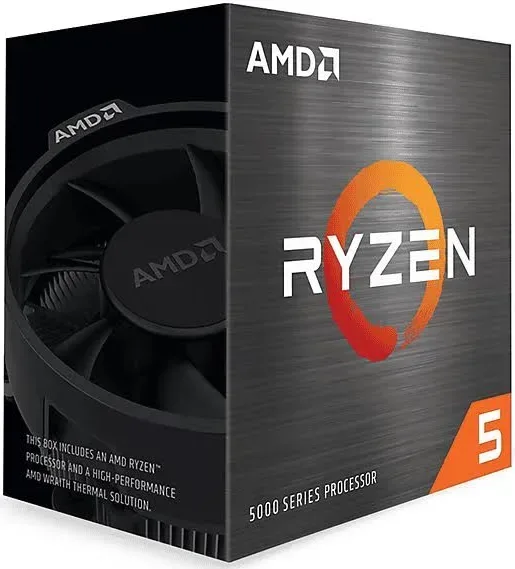
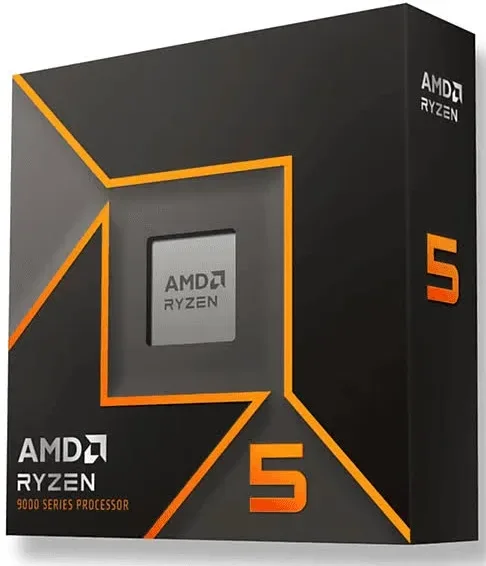
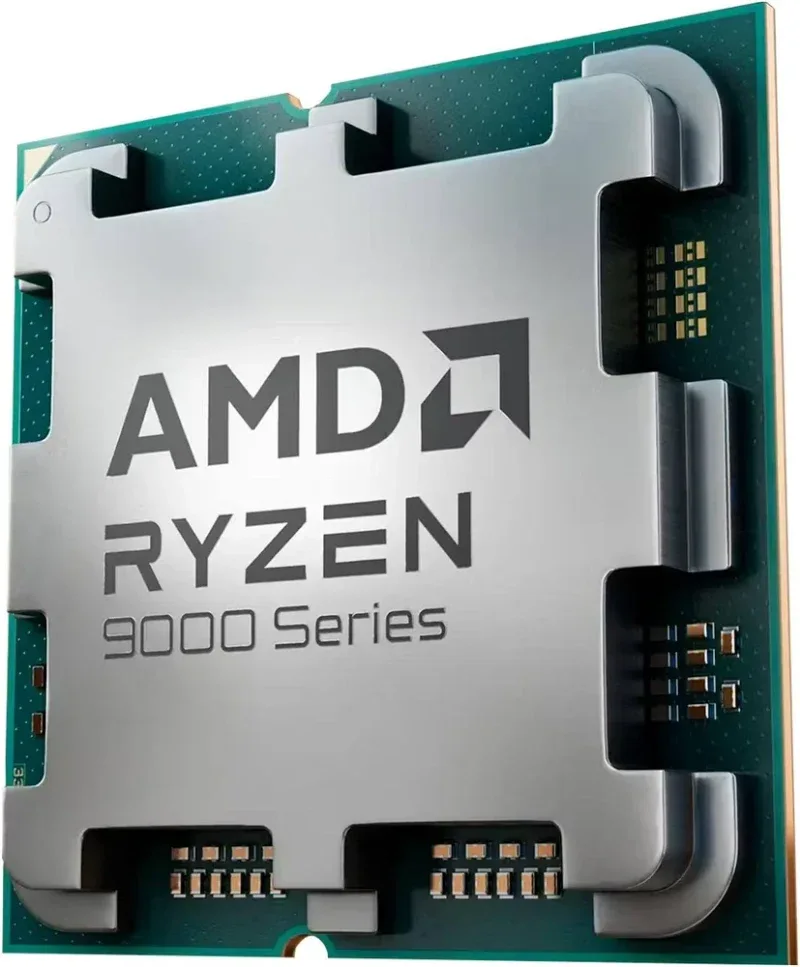
Processeurs au meilleur rapport performance/prix




Cartes graphiques au meilleur rapport performance/prix


Prix Amazon : Les prix et la disponibilité des produits sont exacts à la date et à l'heure indiquées et peuvent changer à tout moment. Le prix et les informations de disponibilité affichés sur Amazon.fr au moment de l'achat s'appliquent à l'achat de ce produit.