
LE GUIDE LABONNECONFIG STREAMING
Votre setup pour streamer.
Chaque achat a un rôle.
Un direct réussi commence par une voix claire, une image lisible et une diffusion stable. Voici comment assembler les bonnes pièces, puis vérifier qu’elles fonctionnent ensemble.
Construire mon setupDéfinissez le direct que vous voulez produire
Une discussion face caméra, une partie de Fortnite et un jeu sur console ne demandent pas les mêmes branchements. Notez votre contenu principal, le matériel que vous possédez et ce qui vous gêne aujourd’hui. Cette courte liste doit guider les achats.
Réservez de la place pour les éléments moins visibles : support de micro, casque, câbles et éclairage. Vous pouvez commencer avec une installation modeste, puis corriger un problème à la fois. Une voix qui sature demande d’abord un réglage, pas forcément un nouveau microphone.
Un seul PC d’abord, deux si votre usage le justifie
Sur un PC unique, le jeu, OBS et vos autres applications partagent les ressources de la machine. Un encodeur matériel compatible peut décharger le processeur d’une partie du travail vidéo. Son intérêt dépend toutefois du matériel, du codec disponible et de la plateforme de diffusion.
Testez une scène représentative avec le jeu ouvert. Si la machine peine, essayez des réglages moins exigeants et observez ce qui change. Une seconde tour ne corrige pas une connexion instable. Elle peut séparer jeu et production, mais réclame aussi une solution pour transmettre l’image et le son.
Le setup présenté par Teeqzy montre des choix de joueur et de créateur. Regardez le rôle de chaque composant avant de reprendre sa référence : votre jeu, votre écran et votre budget peuvent demander un équilibre différent.
USB ou XLR : choisissez la chaîne complète
Un microphone USB intègre la conversion nécessaire pour rejoindre l’ordinateur. Il simplifie l’installation d’une seule voix. Un modèle XLR demande une interface audio appropriée ; ajoutez au budget le câble, le support et les éventuels besoins de préamplification.
Le Shure SM7B, par exemple, nécessite un gain adapté. Cela ne signifie pas qu’un amplificateur supplémentaire soit obligatoire avec toutes les interfaces. Vérifiez d’abord les caractéristiques de votre matériel et faites un essai à votre distance habituelle de parole.
Placez le micro correctement, réglez le gain puis écoutez un enregistrement. Le clavier, les ventilateurs et la réverbération de la pièce peuvent rester audibles, quel que soit le prix du micro. Le setup de Florence, anciennement AngleDroit, illustre une chaîne audio à plusieurs éléments, à distinguer d’un simple achat USB.
Des micros à comparer selon votre installation
Ces pistes d’achat répondent à des besoins différents. Ce ne sont pas les éléments d’un classement ni une obligation d’équipement.
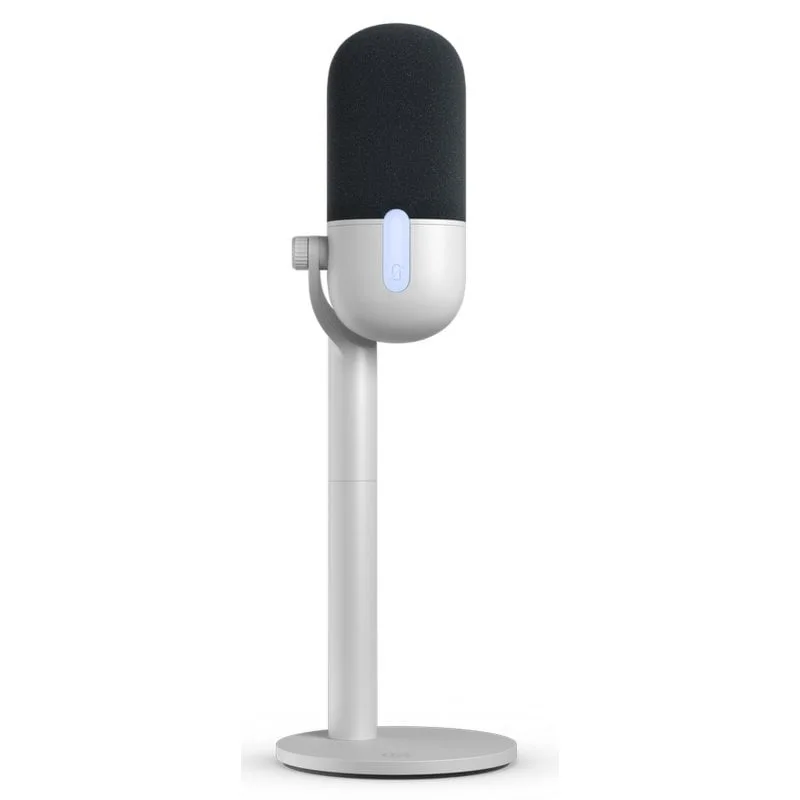
Elgato Wave Neo Microphone USB-C Blanc
Le Wave Neo réunit un micro USB et une sortie casque. Une piste pour garder une installation simple, à condition de vérifier les branchements et la compatibilité de votre ordinateur.

Prix hors frais éventuels · Relevé le 9 octobre 2026. Disponibilité à vérifier.
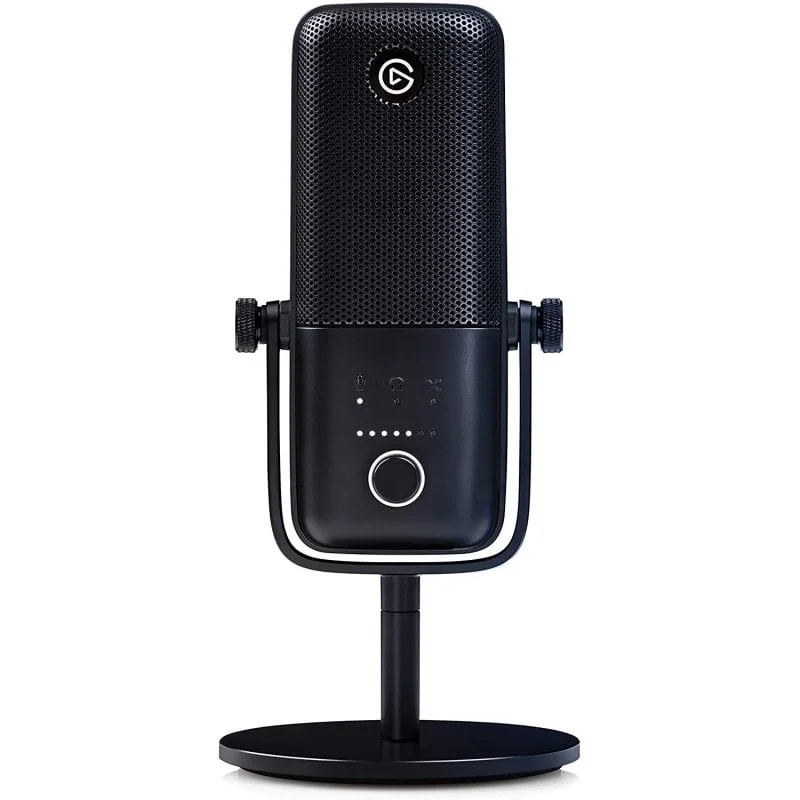
Elgato Wave:3 Noir
Le Wave:3 se branche en USB et possède une sortie casque. Comparez ses commandes et les accessoires inclus avec vos besoins ; un bras ou une suspension peut se vendre séparément.

Prix hors frais éventuels · Relevé le 9 octobre 2026. Disponibilité à vérifier.
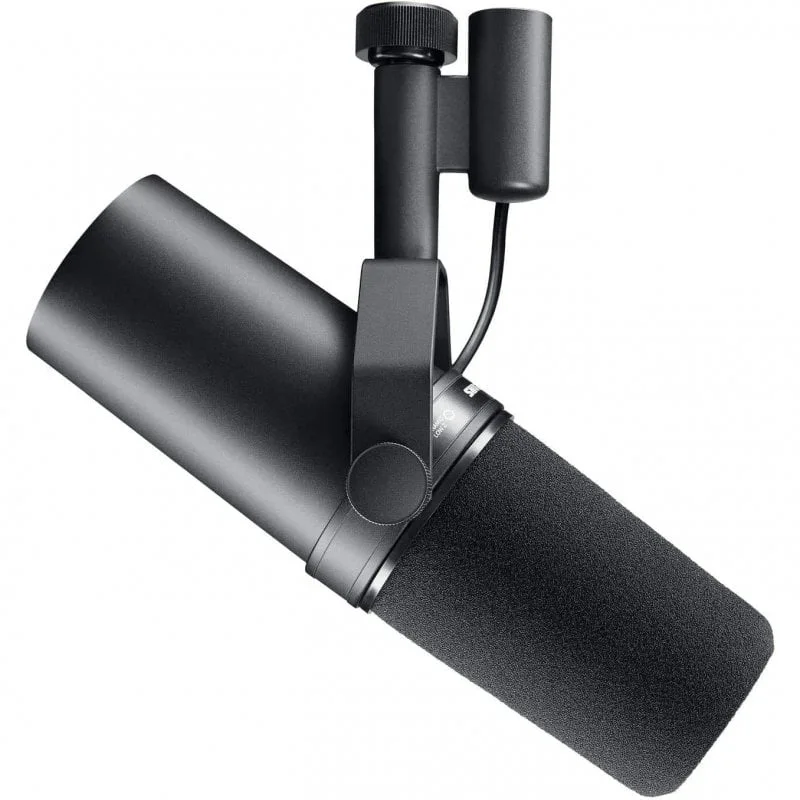
Microphone Shure SM7B
Le SM7B est un micro dynamique XLR. Son achat suppose une interface et un préamplificateur adaptés : le prix du micro ne représente pas celui de la chaîne audio complète.

Prix hors frais éventuels · Relevé le 9 octobre 2026. Disponibilité à vérifier.
Travaillez la lumière avant la résolution
Installez votre caméra à un angle agréable et regardez l’image à la taille qu’elle occupera dans le direct. Une petite vignette n’a pas les mêmes besoins qu’une émission entièrement face caméra. Réglez la lumière sur votre visage et surveillez les reflets dans les lunettes.
Une fenêtre peut aider, mais son éclairage change dans la journée. Une lampe réglable permet de retrouver plus facilement le même rendu. Le fond vert reste facultatif. Si vous le choisissez, prévoyez de la place et un éclairage régulier ; il ne remplace pas un cadrage soigné.
Vérifiez toute la chaîne de capture
Pour envoyer une console dans OBS, une carte de capture reçoit généralement son signal HDMI. Distinguez ce qu’elle laisse passer vers l’écran de jeu et ce qu’elle peut réellement capturer : définition, fréquence et HDR peuvent avoir des limites différentes.
Contrôlez aussi le port USB requis et le chemin du son, notamment lorsque vous branchez un casque à la manette. Un signal HDMI protégé par HDCP ne peut pas être capturé par les appareils Elgato. Les réglages de gameplay autorisés varient selon la console ; vérifiez-les avant l’achat.
Réglez OBS, puis testez dans les vraies conditions
L’assistant de configuration automatique d’OBS constitue un point de départ. Ajoutez ensuite les sources nécessaires : jeu ou fenêtre, caméra et audio. Préférez une scène lisible à une accumulation d’animations qui masque le contenu. Faites un court enregistrement avec votre voix et les sons du jeu.
Mesurez le débit montant de votre connexion, pas seulement le débit de téléchargement. Gardez une marge pour les autres usages du réseau. La bonne combinaison de définition, cadence et débit dépend de votre installation et des paramètres acceptés par la plateforme : copier un chiffre isolé ne suffit pas.
Sur Twitch, Inspector permet d’observer la stabilité de diffusion et de réaliser un test de bande passante. Dans OBS, surveillez les statistiques pour distinguer les pertes réseau des difficultés de rendu ou d’encodage. Reprenez le test avec vos applications habituelles ouvertes, puis ne changez qu’un réglage à la fois.
Préparer son premier setup de streaming
Faut-il deux PC pour commencer à streamer ?
Non. Testez d’abord votre ordinateur avec le jeu et OBS ouverts. Une seconde machine devient pertinente pour un besoin identifié de production ou de séparation des usages ; elle ajoute aussi du matériel, du câblage et des réglages.
Un micro XLR sonne-t-il forcément mieux qu’un micro USB ?
Non. Le résultat dépend du micro, de son placement, de la pièce et des réglages. L’USB simplifie le branchement. Le XLR demande une interface adaptée et peut répondre à des besoins audio plus évolutifs.
Faut-il une caméra 4K pour un premier stream ?
Pas nécessairement. Un visage correctement éclairé et un cadrage propre sont une bonne base. La définition de la caméra n’est pas celle du direct : OBS et la plateforme déterminent aussi le signal finalement diffusé.
Une carte de capture est-elle nécessaire sur PC ?
Pour capturer un jeu exécuté sur le même ordinateur, OBS propose des sources logicielles. Une carte de capture sert notamment à recevoir un signal externe compatible, par exemple une console ou un autre PC.
Quel débit montant faut-il pour streamer ?
Il n’existe pas de valeur unique pour tous les directs. Le débit dépend de la définition, de la cadence et des réglages acceptés par la plateforme. Mesurez votre upload, gardez une marge et vérifiez la stabilité en situation réelle.
Comment vérifier son setup avant le premier direct ?
Faites un enregistrement avec votre scène complète, votre jeu et votre voix, puis écoutez-le au casque. Contrôlez le cadrage, les niveaux audio et les statistiques OBS. Pour Twitch, un test de bande passante avec Inspector complète cette vérification.